Aan de slag
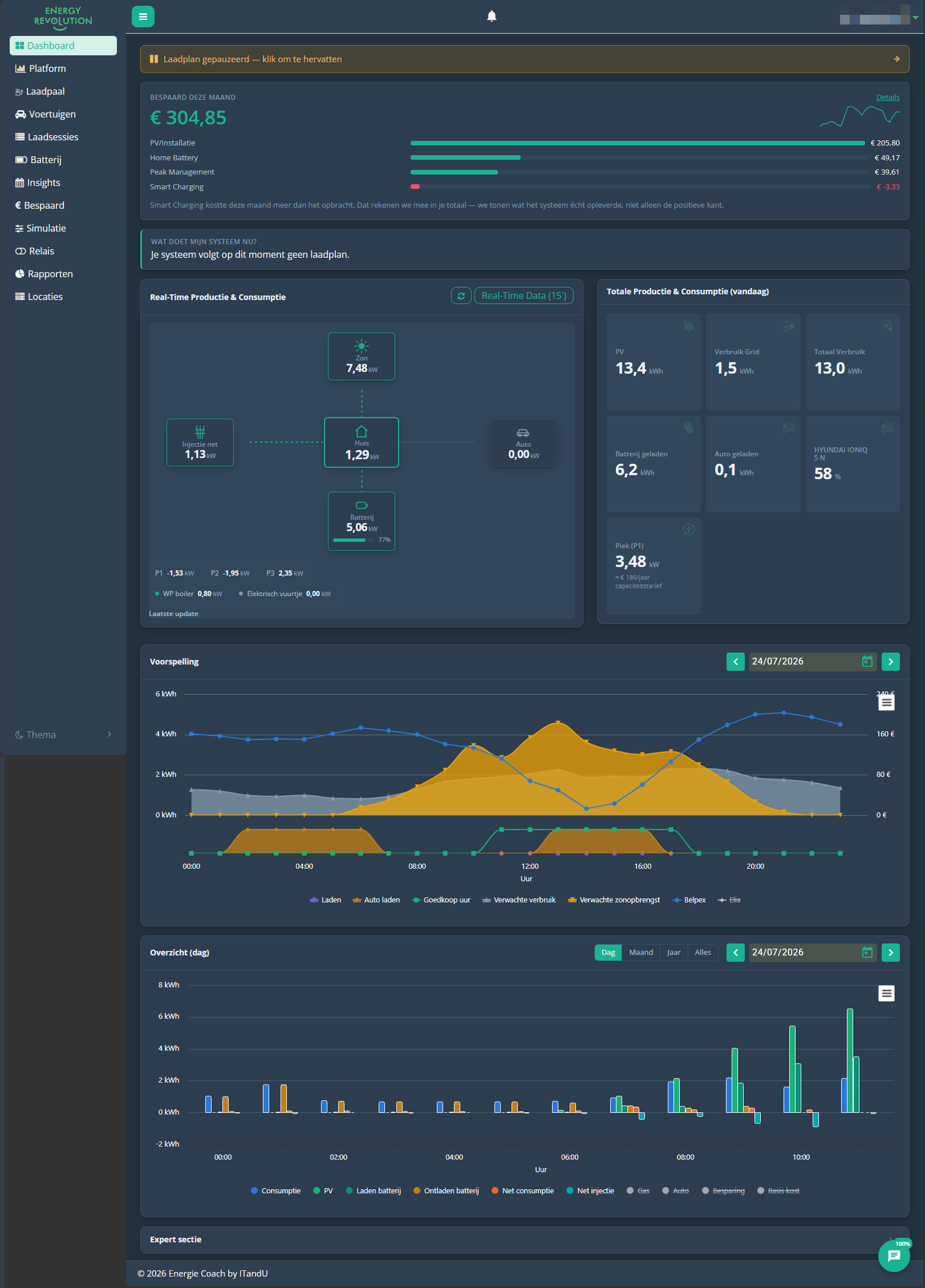
Het dashboard toont je energie in real time.
Inloggen
- Ga naar portal.energyrevolution.be in je browser (of open de app op je telefoon).
- Meld je aan met je account. Je gebruikt overal in het Energy Revolution-platform dezelfde login — ben je elders al ingelogd, dan kom je automatisch door.
- Eerste keer? Je installateur heeft je account aangemaakt — gebruik de gegevens uit je welkomstmail en stel daarna je eigen wachtwoord in.
Zet de site op je startscherm voor toegang met één tik — het werkt dan als een app.
De app is volledig in het Nederlands. Er is (nog) geen taalkeuze in de interface.
Je dashboard in één oogopslag
Het startscherm is opgebouwd van boven naar onder: eerst wat je systeem je oplevert, dan wat het nu doet, en pas daarna de cijfers en grafieken.
Wat je systeem je oplevert en nu doet
| Blok | Wat je ziet |
|---|---|
| Bespaard deze maand | Wat je installatie deze maand opleverde, met een balkje per categorie (zonneproductie, thuisbatterij, piekafvlakking, slim laden). Een categorie kan ook negatief uitvallen — dat rekenen we eerlijk mee in je totaal. |
| Wat doet mijn systeem nu? | Eén zin in gewone taal over wat er op dit moment gebeurt en waarom — bijvoorbeeld waarom je batterij nu wel of niet laadt. |
| Laadplan vandaag | De uren waarop er vandaag geladen wordt, met de reden per uur. Verschijnt alleen als er een laadplan is. |
Bespaard deze maand is nog niet op elke installatie beschikbaar — het wordt stapsgewijs uitgerold. Zie je het blok niet, dan staat het voor jouw installatie nog niet aan.
Real-Time Productie & Consumptie
Het stroomschema toont je energie op dit moment. Elk blokje is een onderdeel van je installatie — Zon, Net, Huis, Batterij en Auto — en de stippellijn ertussen laat zien welke kant de energie op gaat:
- Groen — je produceert, slaat op, of levert terug aan het net.
- Rood — je haalt energie binnen: van het net, of uit je batterij.
Bij de batterij zie je ook de laadtoestand in %. Heb je slimme relais, dan verschijnen die eronder met hun actuele vermogen.
Met Real-Time Data (15') vraag je 15 minuten lang live meetwaarden op. Je ziet dan ook P1, P2 en P3 — het vermogen per fase. Zet iemand anders dit aan (bijvoorbeeld op zijn telefoon), dan verschijnen die waarden bij jou automatisch mee.
Totale Productie & Consumptie (vandaag)
Ernaast staan je dagtotalen — dus wat er vandaag in totaal door je installatie ging, niet het vermogen van dit moment:
| Widget | Wat je ziet |
|---|---|
| Zon | Wat je zonnepanelen vandaag produceerden, in kWh. |
| Van het net | Hoeveel je vandaag van het net haalde, in kWh. |
| Totaal verbruik | Wat je woning vandaag in totaal verbruikte, in kWh. |
| Batterij geladen | Hoeveel er vandaag in je thuisbatterij ging, in kWh. |
| Auto geladen | Hoeveel er vandaag naar je wagen ging, in kWh. |
| Maandpiek (capaciteitstarief) | Je hoogste vermogensafname deze maand via de P1-meter, in kW — dit bepaalt je capaciteitstarief. |
Grafieken
- Voorspelling — de stroomprijs van vandaag samen met je verwachte verbruik en zonopbrengst, en daaronder een balk die toont wanneer er geladen wordt en welke uren goedkoop zijn. Via de legende zet je lijnen aan of uit; je keuze wordt onthouden.
- Overzicht — je energie over een langere periode. Met Dag / Maand / Jaar / Alles kies je de periode; met de pijlen en de datumkiezer blader je erdoorheen.
Helemaal onderaan staat de Expert sectie met technische details zoals omvormerstatus en batterijspanning. Die klap je alleen open als je ze nodig hebt.
Navigeren door het portaal
Bovenaan / in het menu vind je:
| Onderdeel | Waarvoor |
|---|---|
| Dashboard | Je live energiestromen en dagtotalen. |
| Laadpaal | Instellingen en modus van je laadpaal. |
| Voertuigen | Je gekoppelde wagens en hun laadstatus. |
| Laadsessies | Historiek van je laadsessies. |
| Batterij | Instellingen van je thuisbatterij. |
| Insights | Gedetailleerde energie-inzichten. |
| Bespaard | Je besparingsoverzicht. |
| Simulatie | "Wat-als"-scenario's doorrekenen. |
| Relais | Instellingen van je slimme relais. |
| Rapporten | Rapporten over een gekozen periode. |
| Locaties | Overzicht als je meerdere installaties beheert. |
Via je gebruikersmenu (rechtsboven) bereik je Instellingen, Meldingen en Afmelden.
Eerste dingen om in te stellen
Om het meeste uit het systeem te halen:
- Heb je een elektrische auto? Zet "Thuisbatterij mag de auto helpen laden" aan onder Batterij → "Batterij ondersteunt het laden van de auto".
- Koppel je wagen zodat hij slim geladen kan worden, onder Voertuigen.
- Controleer je energiecontract — zie Energiecontract & dynamische tarieven.